Einen API-Schlüssel erzeugen
Im Portal unter Einstellungen › Organisation › API-Schlüssel einen Schlüssel mit Klasse, Rechten und Ablauf anlegen — der Klartext erscheint genau einmal.
5 Minuten LesezeitErste SchritteStand: 25.10.2026
Bevor Sie loslegen
- Für wen
- Entwicklerinnen und Entwickler, die eine Anbindung an die Szenera-API aufbauen
- Voraussetzung
- ein Konto mit dem Recht
identity.api-key.create(in der Vorgabe: Rolle Inhaber) in einer Organisation, deren Paket den API-Zugang enthält — ab dem Paket Premium („API und Webhooks“) und bei Enterprise, oder vertraglich freigeschaltet - Ort im Portal
- Einstellungen › Organisation › API-Schlüssel
Nach dieser Anleitung besitzen Sie einen Schlüssel ak_… mit genau den Rechten, die Ihre Anbindung braucht, und einem Ablaufdatum. Der Klartext erscheint genau einmal — beim Erstellen.
Schritte
-
Öffnen Sie Einstellungen › Organisation › API-Schlüssel und klicken Sie auf Schlüssel erstellen. Der Dialog API-Schlüssel erstellen öffnet sich: „Legen Sie Name und Rechte fest. Der Klartext-Schlüssel erscheint danach genau einmal.“
-
Tragen Sie unter Name (1) ein, wofür der Schlüssel da ist — das Portal schlägt „CI-Import“ als Beispiel vor. Der Name steht später in der Liste und in Protokollen.
-
Wählen Sie unter Rechte (2) eine Klasse — vorgewählt ist Nur Lesen:
Klasse Was der Schlüssel darf Nur Lesen Inhalte, Medien, Zeitpläne, Standorte, Displays, Werbung und Nachweise abrufen — nichts verändern. Medien-Automation Medien hochladen und Ordner verwalten. Inhalte-Pflege Szenen und Vorlagen anlegen und ändern. Ausspielsteuerung Playlisten und Zeitpläne verwalten. Vollzugriff Alles, was Ihr Konto über die API darf. Individuell Rechte einzeln, mit Erklärung je Recht. Unter den Karten steht, wie viele Rechte die Wahl enthält — bei Nur Lesen mit den vollen Rechten der Rolle Inhaber „Enthält 19 Rechte.“; die Zahl ist auf Ihre eigenen Rechte beschnitten. Mit Einzelne Rechte anpassen (3) öffnen Sie die Auswahl aus dem Rechte-Katalog (Recht suchen …, Recht hinzufügen); bei Individuell ist sie sofort offen.
-
Wählen Sie unter Gültig bis (4) die Laufzeit: In 30 Tagen, In 90 Tagen (Vorgabe), In einem Jahr oder Unbefristet. Unbefristete Schlüssel markiert die Liste eigens.
-
Wählen Sie unter Alter Schlüssel gültig bis (5), wie lange bei einer späteren Rotation der alte Wert neben dem neuen gilt: Sofort ungültig, 1 Stunde, 24 Stunden (Vorgabe) oder 3 Tage.
-
Klicken Sie auf Erstellen (6). Der Kasten API-Schlüssel — nur jetzt sichtbar zeigt den Klartext: „Jetzt kopieren und sicher ablegen; er wird nie wieder angezeigt.“ Klicken Sie auf Schlüssel kopieren, legen Sie den Wert in Ihrem Geheimnis-Speicher ab und bestätigen Sie mit Verstanden.
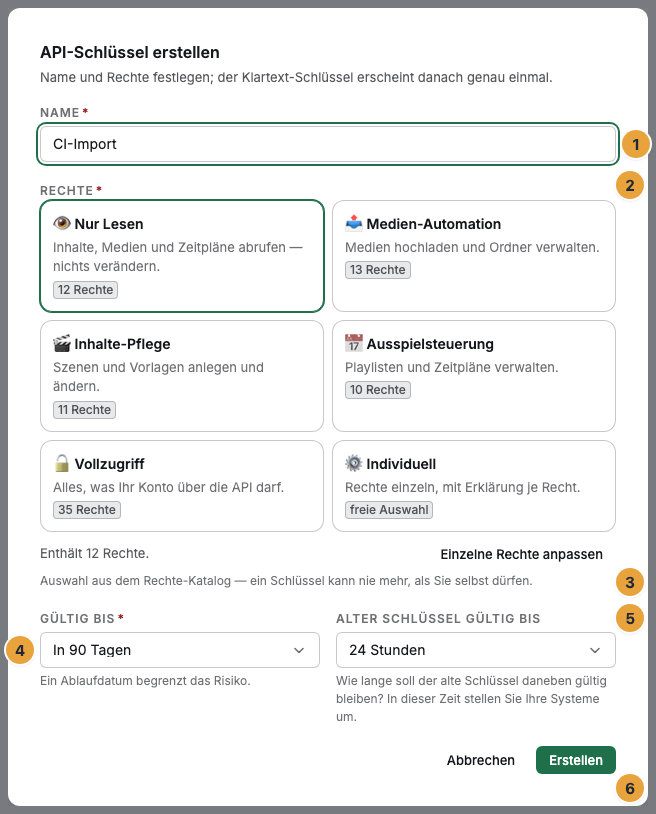
Die Ziffern im Bild bezeichnen die Bedienelemente, nicht die Schritte. Klasse, Laufzeit und Rotationsfrist stehen zusammen in einem Dialog — der Klartext erscheint erst danach.
Drei Regeln gelten bei jeder Wahl: Ein Schlüssel kann nie mehr, als Sie selbst dürfen — die Klassen sind auf Ihre eigenen Rechte beschnitten. Nur schlüsselfähige Rechte stehen zur Wahl. Eine Klasse wird beim Anlegen in konkrete Rechte aufgelöst und danach nicht nachgeführt: Wächst der Rechte-Katalog, darf ein bestehender Schlüssel nicht über Nacht mehr.
Optionen
Rotieren. Über Aktionen › Rotieren öffnet sich Schlüssel rotieren: Der Schlüssel „bekommt einen Nachfolger mit denselben Rechten. Der neue Schlüssel wird Ihnen einmalig angezeigt.“ Sie wählen, wie lange der alte daneben gilt (Sofort ungültig bis 3 Tage); die Meldung „Schlüssel rotiert — der alte gilt noch bis …“ nennt den Zeitpunkt.
Widerrufen. Über Aktionen › Widerrufen und die Rückfrage Schlüssel widerrufen? wird der Schlüssel sofort und endgültig ungültig; laufende Integrationen verlieren den Zugang.
Über die API. POST /v1/me/api-keys legt denselben Schlüssel an (Recht identity.api-key.create). Ein Schlüssel kann keinen weiteren ausstellen; die Route erwartet ein Sitzungstoken (eyJ…) aus POST /v1/auth/login. Rumpf: name, scope (Liste der Rechte, mindestens eines), expiresAt (Pflicht; null heißt unbefristet), optional originClass (nur die Herkunft zur Anzeige — die Rechte selbst müssen in scope stehen; Vorgabe custom) und rotationGraceHours (0–72, Vorgabe 24); die Antwort 201 trägt den Klartext einmalig unter plainKey. Felder und Lebenszyklus: Anmeldung: Schlüssel und Sitzungen.
Über die Kommandozeile. szenera api-key issue --name="Mediathek-Roboter" --permissions=asset.list,asset.read; --list-allowed zeigt die freigegebenen Rechte. Der Befehl braucht ein Profil mit Kennwort-Anmeldung, kein Schlüssel-Profil (siehe Profile und Ausweis); alle Flaggen: Befehle für Ihre Organisation.
Ergebnis prüfen
- Der Aufruf
GET /v1/memit der KopfzeileAuthorization: Bearer ak_…antwortet mit200und Ihrem Konto (siehe Der erste Aufruf mit curl). - Die Liste unter Einstellungen › Organisation › API-Schlüssel zeigt den neuen Eintrag mit Name / Rechte, Klasse, Erstellt von, Gültig bis und Zuletzt benutzt — zuerst „Nie benutzt“, nach dem ersten Aufruf mit Zeitpunkt.
GET /v1/me/api-keysliefert Ihre eigenen Schlüssel — auch mit dem neuen Schlüssel selbst aufgerufen: die Kennungakm_…und den Präfixak_plus neun Zeichen, nie den Klartext. Alle Schlüssel der Organisation zeigtGET /v1/api-keys(Rechtidentity.api-key.list).
Wenn etwas nicht klappt
| Symptom | Bedeutung | Lösung |
|---|---|---|
| Schlüssel erstellen ist gesperrt; darüber steht „Bestehende Schlüssel arbeiten weiter und lassen sich jederzeit widerrufen. Neue auszustellen oder zu erneuern, geht ab dem Paket …“ | Das Paket der Organisation enthält den API-Zugang nicht. | Paket ab Premium wählen oder die Freischaltung vertraglich vereinbaren; bestehende Schlüssel arbeiten weiter. |
Die API antwortet auf POST /v1/me/api-keys mit 402 Billing.AddonRequired |
Dasselbe über die API: Die Fähigkeit API-Zugang fehlt. | wie oben |
| Eine Klasse enthält weniger Rechte als erwartet | Die Klasse ist auf Ihre eigenen Rechte beschnitten. | Ein Konto mit den fehlenden Rechten legt den Schlüssel an, oder Ihre Rolle wird erweitert. |
403 Permission.Denied auf POST /v1/me/api-keys mit einem Schlüssel ak_… |
Ein Schlüssel kann keinen Schlüssel ausstellen. | Sitzungstoken verwenden oder den Weg über das Portal nehmen. |
403 ApiKey.ScopeEscalationBlocked |
Der angeforderte Umfang übersteigt Ihre eigenen Rechte. | Umfang verkleinern. |
422 ApiKey.ScopeNotKeyCapable |
Ein gewähltes Recht ist für Schlüssel nicht vorgesehen; details nennt es. |
Recht entfernen; szenera api-key issue --list-allowed zeigt die zulässigen. |
| Sie sehen nur Ihre eigenen Schlüssel („Sie sehen hier Ihre eigenen Schlüssel. Die Schlüssel anderer Mitglieder sind Konten mit Verwaltungsrecht vorbehalten.“) | Ihnen fehlt identity.api-key.list. |
Ein Konto mit diesem Recht sieht alle Schlüssel der Organisation. |